Pandora FMS es un software de código abierto que sirve para monitorizar y medir todo tipo de elementos. Monitoriza sistemas, aplicaciones o dispositivos. Permite saber el estado de cada elemento de un sistemas a lo largo del tiempo.
También puede monitorizar cualquier tipo de servicio TCP/IP, sin necesidad de instalar agentes, y monitorizar sistemas de red como balanceadores de carga, routers, switches, sistemas operativos, aplicaciones o impresoras si se necesita hacerlo de forma remota. Pandora FMS también soporta WMI para comunicarse directamente con sistemas windows de forma remota y SNMP para recolectar datos o recibir traps.
Para instalar pandora lo primero que necesitamos es descargar los paquetes de la aplicación, los podemos ubicar desde la pagina oficial del proyecto http://pandorafms.org/, o lo podemos ubicar directamente en sourceforge http://sourceforge.net/projects/pandora/files/Pandora%20FMS%203.2.1/Debian%20DEB/.
Aqui encontraremos 3 paquetes .deb, la consola gráfica para monitorizar los equipos, el que construye el servidor y el agente para ser instalado en los clientes.
Descargamos los archivos de la siguiente manera.
#wget -c http://sourceforge.net/projects/pandora/files/Pandora%20FMS%203.2.1/Debian%20DEB/pandorafms.console_3.2.1.deb
#wget -c http://sourceforge.net/projects/pandora/files/Pandora%20FMS%203.2.1/Debian%20DEB/pandorafms.server_3.2.1.deb
#wget -c http://sourceforge.net/projects/pandora/files/Pandora%20FMS%203.2.1/Debian%20DEB/pandorafms.agent_unix_3.2.1.deb
Primero vamos a instalar los paquetes para preparar el servidor y la consola grafica, esto lo realizamos de la siguiente manera.
#dpkg -i pandorafms.server_3.2.1.deb
Posiblemente falten instalar algunas dependencias que utiliza el paquete para instalarse.
#aptitude install perl libdbi-perl libdbd-mysql-perl libtime-format-perl libnetaddr-ip-perl libtime-format-perl libxml-simple-perl libhtml-parser-perl snmp snmpd xprobe2 nmap sudo libwww-perl
Luego de instalar los paquetes anteriores se debe configurar automáticamente el pandora-server, en caso de que no suceda reinstalen el paquete con el paso anterior.
Ahora instalamos el paquete de la consola grafica.
#dpkg -i pandorafms.console_3.2.1.deb
De igual manera que con el paquete anterior probablemente necesitara instalar algunas dependencias.
#aptitude install php5 php5-snmp php5-gd php5-mysql php-db php5-xmlrpc php-gettext php5-curl graphviz dbconfig-common php5-ldap mysql-client apache2 mysql-server-5.1
Luego de instalar los paquetes anteriores se debería configurar automaticamente la consola de pandora en tal caso ejecutar el comando dpkg -i nuevamente.
Luego de esto colocamos el siguiente url para terminar la instalacion de la aplicacion de forma grafica. http://your_IP_address/pandora_console/install.php (en el url cambiamos your_IP_address por la dirección ip donde realizamos la instalación de la aplicación).
Y observaremos las siguientes pantallas.

Nos darán la bienvenida a la instalación de pandora y verificaran si la carpeta include y el archivo de configuración tienen permisos de escritura.
Términos de la licencia, en este caso GPLv2, aceptamos y continuamos la instalación.
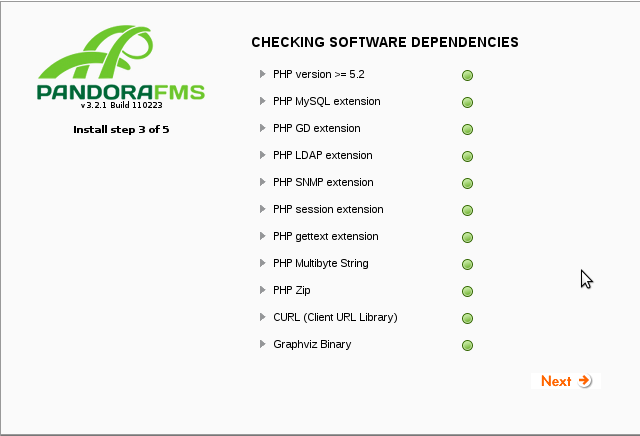
Verificando que todas las dependencias estén instaladas, en caso de que falte alguna, sera necesario buscarla en el repositorio e instalarla antes de continuar la instalación.
Aquí se creara la base de datos y se configurara el usuario para la conexión de la aplicación con el manejador de base de datos mysql configurado anteriormente. Se debe colocar la contraseña del usuario root de la base de datos.
Luego de haberse creado la base de datos nos arrojara la contraseña del usuario pandora creado por la aplicación para la conexión con la base de datos. Se debe colocar esta contraseña en el archivo de configuración de pandora, para evitar errores.
Editamos el archivo de la siguiente manera.
#vim /etc/pandora/pandora_server.conf
Y buscamos el siguiente parametro que sera cambiado con la contraseña que arrojo el sistema.
.......
# Database credentials. A VERY important configuration.
# This must be the same credentials used by your Pandora FMS Console
# but could be different if your console is not running in the same
# host than the server. Check your console setup in /include/config.php
# dbname: Database name (pandora by default
dbname pandora
# dbuser: Database user name (pandora by default)
dbuser pandora
# dbpass: Database password
#dbpass pandora
dbpass tenmggxt
# dbhost: Database hostname or IP address
dbhost localhost
.......
Comentamos la contraseña anterior y colocamos la nueva, guardamos los cambios y seguimos la instalacion.
La instalación ya esta completa ahora nos vamos a la consola presionando el vinculo que nos muestra la pantalla.
El archivo de instalacion aun se encuentra activo y por razones de seguridad lo debemos realizar manualmente el retiro de este archivo de la carpeta.
#cd /var/www/pandora_console/
#rm install.php
Refrescamos el navegador para continuar.
Ahora el inicio de la consola de pandora, y el login es admin y la contraseña es pandora.
Y así verán la pantalla principal de pandora luego de iniciar la aplicación por primera ves.
Luego de configurar y jugar un poco con la instalación podremos observar un mapa de la red como se observa en la figura. Esto se puede lograr realizando un discovery de la red o instalando el agente en cada equipo de la red.
Para instalar el agente de pandora en nuestros equipos lo realizamos de la siguiente manera.
#dpkg -i pandorafms.agent_unix_3.2.1.deb
Seguramente faltara instalar alguna dependencia
#aptitude install unzip
De igual manera que con los paquetes anteriores se debe configurar automáticamente el agente.
Ahora nos vamos a la siguiente ruta.
# cd /usr/share/pandora_agent/
Y ejecutamos el siguiente script que generara algunos enlaces simbólicos importantes para que el agente funcione adecuadamente.
#./pandora_agent_installer --force-install
Ahora editamos el archivo de configuración del agente de pandora, donde colocaremos la dirección ip del servidor que instalamos anteriormente.
#vim /etc/pandora/pandora_agent.conf
......
# General Parameters
# ==================
server_ip localhost
server_path /var/spool/pandora/data_in
temporal /tmp
logfile /var/log/pandora/pandora_agent.log
# Interval in seconds, 300 by default
interval 300
.......
Luego de cambiar la direccion ip por la de nuestro servidor de pandora iniciamos el servicio del agente.
#/etc/init.d/pandora_agent_daemon start
Despues observaremos en nuestra consola grafica que se puede observar y configurar el nuevo agente agregado.
Espero sus comentarios...